
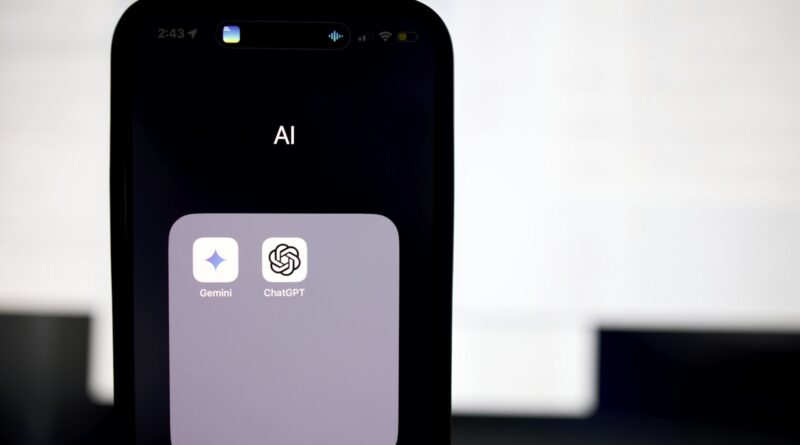
Pourquoi Gemini se déclenche tout seul sur mon téléphone ? Comment l’empêcher
Si Gemini s’ouvre tout seul sur votre smartphone, c’est presque toujours à cause d’un déclencheur mal réglé : l’appui long sur le bouton d’alimentation, la détection du mot « Hey Google », ou un geste de balayage depuis un coin de l’écran. Tous ces déclencheurs se désactivent en quelques secondes dans les paramètres.
1. L’appui long sur le bouton d’alimentation
Sur de nombreux Android récents (Pixel, Samsung, Xiaomi…), l’appui long sur le bouton latéral lance Gemini au lieu d’afficher le menu d’extinction. Dans une poche ou un sac, le bouton est vite pressé par accident.
- Pixel : Paramètres > Système > Gestes > Appuyer de manière prolongée sur le bouton Marche/Arrêt, puis choisissez « Menu Marche/Arrêt ».
- Samsung : Paramètres > Fonctions avancées > Touche latérale, puis « Menu Éteindre » pour l’appui prolongé.
Les menus peuvent varier légèrement selon la version d’Android.
2. Le mot d’activation « Hey Google »
La détection vocale peut se déclencher à tort avec la télévision, une vidéo ou une conversation. Pour la désactiver :
- ouvrez l’application Gemini ;
- touchez votre photo de profil, puis Paramètres ;
- allez dans Hey Google et Voice Match ;
- désactivez « Hey Google ».
Vous pourrez toujours lancer Gemini manuellement.
3. Le geste depuis le coin de l’écran
Un balayage en diagonale depuis un coin inférieur lance l’assistant sur certains téléphones en navigation par gestes. Si cela vous arrive souvent, désactivez l’option « Balayer pour appeler l’assistant » dans les réglages de navigation.
4. Gemini sur l’écran verrouillé
Gemini peut être accessible même téléphone verrouillé. C’est pratique, mais source de déclenchements involontaires et de risques pour la confidentialité. Dans les paramètres de Gemini, désactivez l’accès depuis l’écran de verrouillage.
5. Les écouteurs et la montre
Un appui long sur certains écouteurs Bluetooth ou une montre connectée lance aussi l’assistant. Vérifiez les réglages de l’application de vos écouteurs.
Revenir à l’Assistant Google ou désactiver Gemini
Google remplace progressivement l’Assistant classique par Gemini sur Android. Selon votre appareil et la période, il n’est pas toujours possible de revenir en arrière. Vous pouvez en revanche choisir une autre application d’assistant par défaut (Paramètres > Applications > Applications par défaut > Assistance numérique) ou choisir « Aucune ».
Et la confidentialité ?
Un assistant qui se déclenche à tort peut enregistrer des bribes de conversation. Vous pouvez consulter et supprimer l’activité dans votre compte Google, rubrique activité des applications Gemini. Pour aller plus loin, lisez objets connectés : comment limiter les risques pour votre vie privée.
Questions fréquentes
Gemini se lance quand je dis « OK » dans une conversation
La détection vocale confond certains mots. Réentraînez Voice Match ou désactivez « Hey Google ».
Le même problème existe-t-il sur les enceintes ?
Oui, les enceintes connectées réagissent parfois à la télévision. Si la vôtre se met aussi à parler anglais, voyez pourquoi Alexa ou Google Home parle en anglais.
Désactiver Gemini fait-il perdre des fonctions ?
Vous perdez les commandes vocales et les réponses de l’assistant, mais le téléphone fonctionne normalement.

Rédaction RoboNumérique : nous testons et décryptons les robots, l'IA et les objets connectés pour vous aider à faire les bons choix.
À lire aussi



Chaque semaine, l'essentiel de la tech
IA, robots, maison connectée : les actus et les guides qui comptent, sélectionnés par la rédaction. Gratuit, sans spam.